Guide: Pressemeddelelser i WordPress
Hvad vi har rettet, og hvordan du gør det fremover - CNC Onsite, 21. feb 2026
Hvad vi har gjort for dig denne gang
- Rettet usynligt indhold (animation-bug der skjulte tekst)
- Genaktiveret Clone-funktionen og image cropping
- Linket alle tre sprogversioner i Polylang (DK/EN/DE)
- Tilføjet Sørens billede (korrekt beskåret) til alle tre versioner
- Tilføjet meta descriptions til alle tre versioner
- Tilføjet oversigtsbillede (featured image) til alle tre versioner
- Rettet manglende titel på den danske version
Sådan gør du det næste gang Vigtig
Når du opretter en ny pressemeddelelse i alle tre sprog, er der fire ting du skal huske:
1. Link oversættelserne i Polylang
Når du har oprettet alle tre sprogversioner, skal de linkes sammen, så sprogskifteren virker.
- Åbn den engelske version i editoren
- Kig i "Translations" panelet til højre (ved siden af "Publish")
- Du ser flag-ikoner for DK, DE og EN. Klik "+" ud for det sprog du vil linke
- Vælg den eksisterende side for det pågældende sprog
- Gentag for alle sprog, så alle tre er forbundet
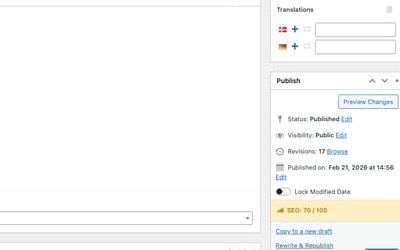
→ Translations-panelet til højre. Når der står "+" ud for et sprog, er det IKKE linket. Klik for at forbinde.
Tip: Når oversættelserne er linket korrekt, viser sprogskifteren i navigationen de rigtige links til de andre sprogversioner.
2. Brug det rigtige billede
Sørens billede findes i to versioner i mediebiblioteket:
- Soren_Kellenberger_180x1089px.jpg (1080x1080) - Brug denne Korrekt beskåret, kvadratisk format
- Soeren_Kellenberger-CEO-of-CNC-Onsite-1.jpg (1680x2100) - Portræt, ikke beskåret
Brug altid den kvadratiske (1080x1080) version i "Billede"-felterne inde i pressemeddelelsen. Den passer til layoutet.
Generelt: Når du uploader billeder til "Tekst med sidebilleder" blokken, er kvadratisk format bedst (1:1 ratio). Crop plugin'et er aktiveret, så du kan beskære direkte i WordPress.
3. Tilføj meta description (SEO)
Meta description er den tekst der vises i Google-søgeresultater og når linket deles på sociale medier. Den genereres ikke automatisk - du skal skrive den manuelt.
- Åbn siden i editoren
- Scroll ned til "Rank Math SEO" sektionen (under indholdet)
- Klik på "Edit Snippet" (blå knap)
- Skriv en kort beskrivelse i "Description" feltet - maks 155 tegn
- Du kan se en preview af hvordan det ser ud i Google
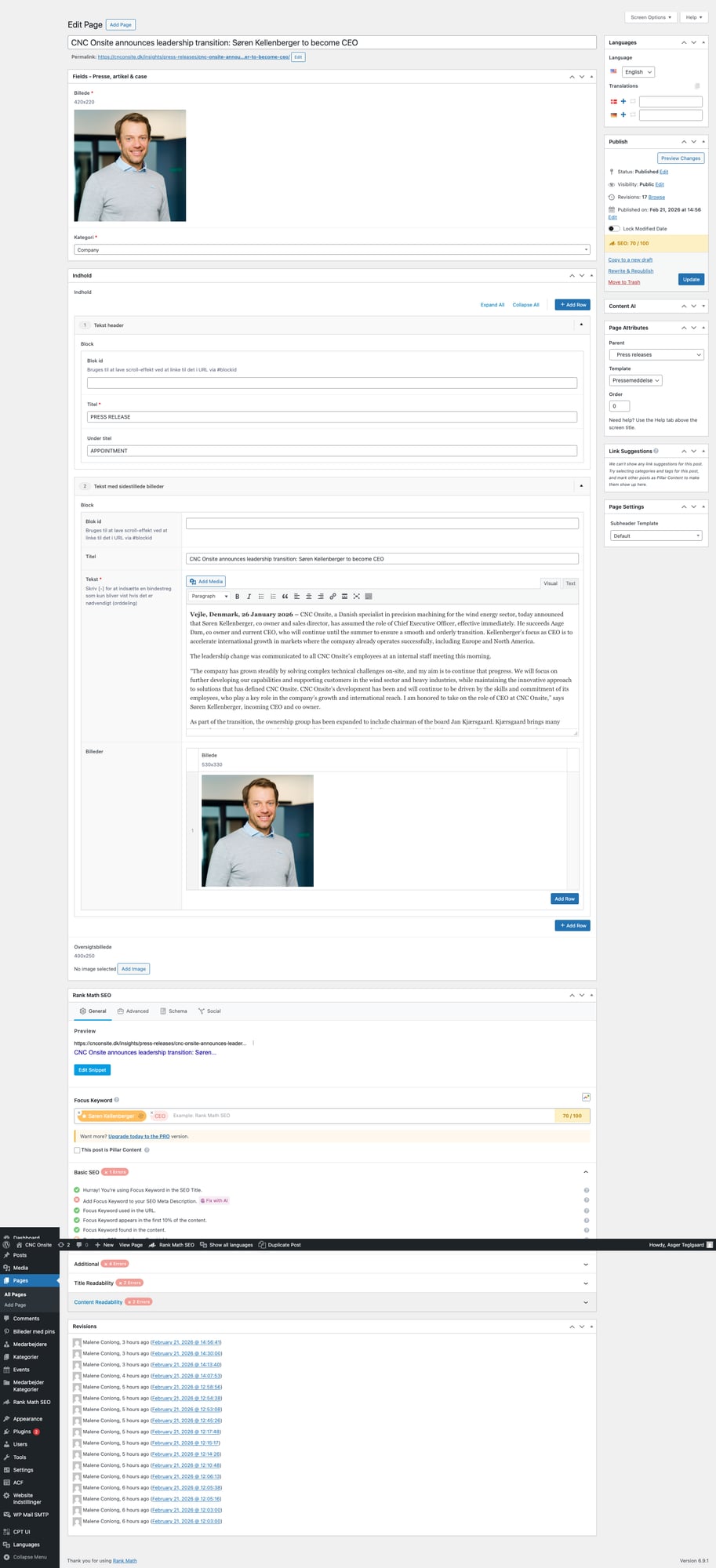
→ Scroll ned under indholdet. Rank Math SEO sektionen med "Edit Snippet" knap, Focus Keyword, og SEO score. Klik "Edit Snippet" for at tilføje description.
Eksempel på god meta description:
"CNC Onsite announces leadership transition: Søren Kellenberger has been appointed CEO, succeeding Aage Dam. Focus on accelerating international growth in wind energy and heavy industries."
"CNC Onsite announces leadership transition: Søren Kellenberger has been appointed CEO, succeeding Aage Dam. Focus on accelerating international growth in wind energy and heavy industries."
4. Tilføj oversigtsbillede (Featured Image)
Oversigtsbilledet bruges som thumbnail i oversigter og som billedet der vises ved deling på LinkedIn/Facebook.
- Åbn siden i editoren
- Find "Oversigtsbillede" feltet (lige over Rank Math sektionen)
- Klik "Add Image"
- Vælg det billede der bedst repræsenterer artiklen
Vigtigt: Uden oversigtsbillede vises der intet billede når nogen deler pressemeddelelsen på sociale medier. Det er den nemmeste ting at glemme, men en af de vigtigste for synlighed.
Tjekliste til nye pressemeddelelser
Kopiér denne liste og brug den hver gang:
- Opret pressemeddelelsen på alle tre sprog (EN, DA, DE)
- Tilføj billede(r) i kvadratisk format (1080x1080 eller lignende)
- Udfyld titel i "Tekst med sidebilleder" blokken
- Link oversættelserne i Polylang (Translations-panelet)
- Tilføj meta description i Rank Math (maks 155 tegn per sprog)
- Tilføj oversigtsbillede (Featured Image)
- Preview alle tre versioner før publish
- Test sprogskifteren i navigationen